公開教學 · 教學 · 發佈 2026-10-01 · 約 11 分鐘 · Eric Yu
LINE 圖文選單:尺寸對照、7+5 種版型與設定步驟
LINE 圖文選單是官方帳號聊天室下方可以點的圖片選單。後台有大型、小型兩類共 6 種尺寸、12 種版型,官方建議用寬 1200 的 Medium 尺寸。這篇用 2026 年 10 月的後台畫面走一遍設定,整理每格能設的動作、存不了檔的原因,以及只有 Messaging API 做得到的事。
重點
- LINE 官方帳號後台的圖文選單分大型、小型兩類,各有寬 2500、1200、800 三種尺寸;大型有 7 種版型,小型有 5 種。
- 後台的「設計規範」建議用 Medium(寬 1200);Large 較清楚但檔案大、讀取較慢,Small 讀取快但在高解析度螢幕上可能不夠清楚。
- 「使用期間」必填,六格不能全部設成「不設定」,同一時間只能顯示一個選單,期間重疊就存不了。
- 依客人顯示不同選單、分頁切換,只有 Messaging API 做得到;用 API 設的選單會蓋過後台設定的選單。
這一頁的內容
圖文選單是 LINE 官方帳號聊天室下方那塊可以點的圖片選單:一張圖切成幾個區塊,每塊連到一個動作,例如打開網址,或替客人送出一段文字。LINE 官方帳號後台有大型、小型兩類,一共 6 種尺寸、12 種版型。
這篇的畫面是 2026 年 10 月 1 日,我們在自己的測試帳號上實際做一次截下來的,連存不了檔時跳出的錯誤訊息也拍了。帳號是免費的輕用量方案,圖文選單可以直接建立。還沒開帳號的話,先看申請篇;帳號開好後其他要設定的事,整理在教學篇。
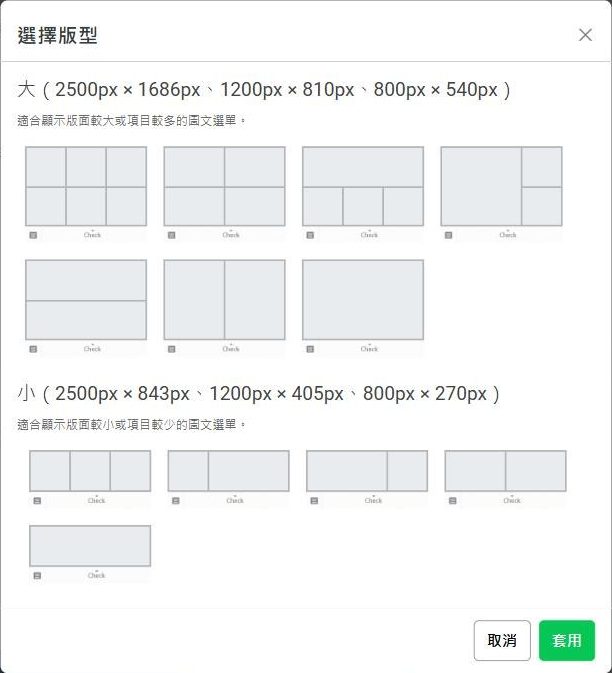
尺寸與版型一次看懂
| 寬度(px) | 大型(7 種版型) | 小型(5 種版型) |
|---|---|---|
| 2500 | 2500 × 1686 | 2500 × 843 |
| 1200(建議) | 1200 × 810 | 1200 × 405 |
| 800 | 800 × 540 | 800 × 270 |
大型的寬高比約 1.48 : 1,官方說明是適合版面較大或項目較多;小型約 2.96 : 1,適合版面較小或項目較少。同一類的三種尺寸比例相同,差別只在清晰度和檔案大小。大型版型最多切成 6 格(上下兩排、每排三格),小型最多 3 格。
三種寬度怎麼選
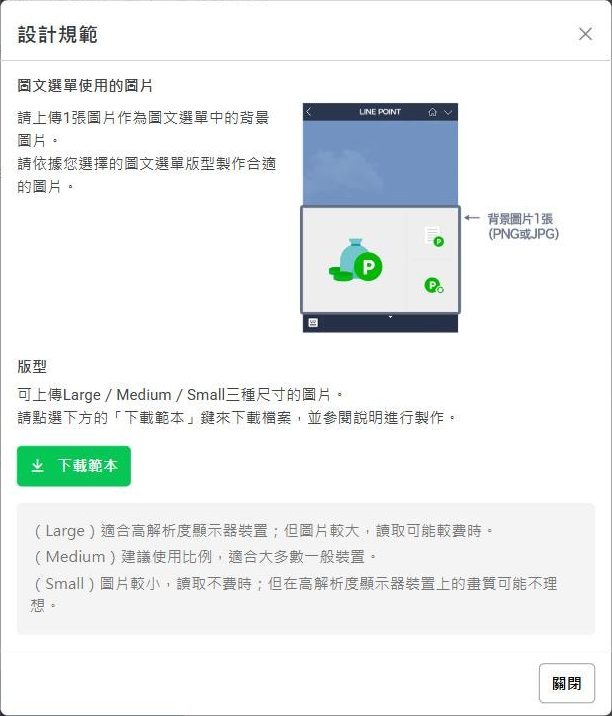
後台編輯頁右上角的「設計規範」寫得很直接:Large 適合高解析度螢幕,但圖片較大、讀取可能較費時;Medium 是建議使用的比例,適合大多數裝置;Small 讀取不費時,但在高解析度螢幕上的畫質可能不理想。沒有特別理由,就用 Medium,也就是寬 1200 的尺寸。
檔案格式與大小
設計規範要求上傳 1 張 PNG 或 JPG 當背景。後台頁面沒有寫檔案大小上限;Messaging API 的規格是 JPEG 或 PNG、1 MB 以內,以 1 MB 當上限最保險。我們做的 2500 × 1686 測試圖存成 PNG 約 166 KB,上傳沒有問題。
字要做多大,手機上才看得清楚
圖文選單在手機上會撐滿聊天室的寬度顯示,所以圖上的字在手機上的大小,大約等於:
設計稿上的字級 ×(手機螢幕寬度 ÷ 圖的寬度)
以手機上看起來約 14 px 為目標,設計稿上的字至少要做到:
| 圖寬 \ 手機寬 | 360 | 390 | 430 |
|---|---|---|---|
| 2500 px | 97 px | 90 px | 81 px |
| 1200 px | 47 px | 43 px | 39 px |
| 800 px | 31 px | 29 px | 26 px |
這張表是推算的,前提是選單以螢幕寬度顯示,我們沒有逐台手機實測。後台上傳圖片的視窗也提醒,實際顯示畫面會依裝置和作業系統而不同。保守一點,把表上的數字當下限。
模板去哪裡拿
LINE 官方的下載頁有 12 款和圖文選單相關的免費模板與素材,包含零售、餐飲、美業的活動模板,以及新年、聖誕節這類節慶版,格式是 ZIP 或 PNG,不用填資料就能下載。後台的「設計規範」裡也有「下載範本」按鈕。
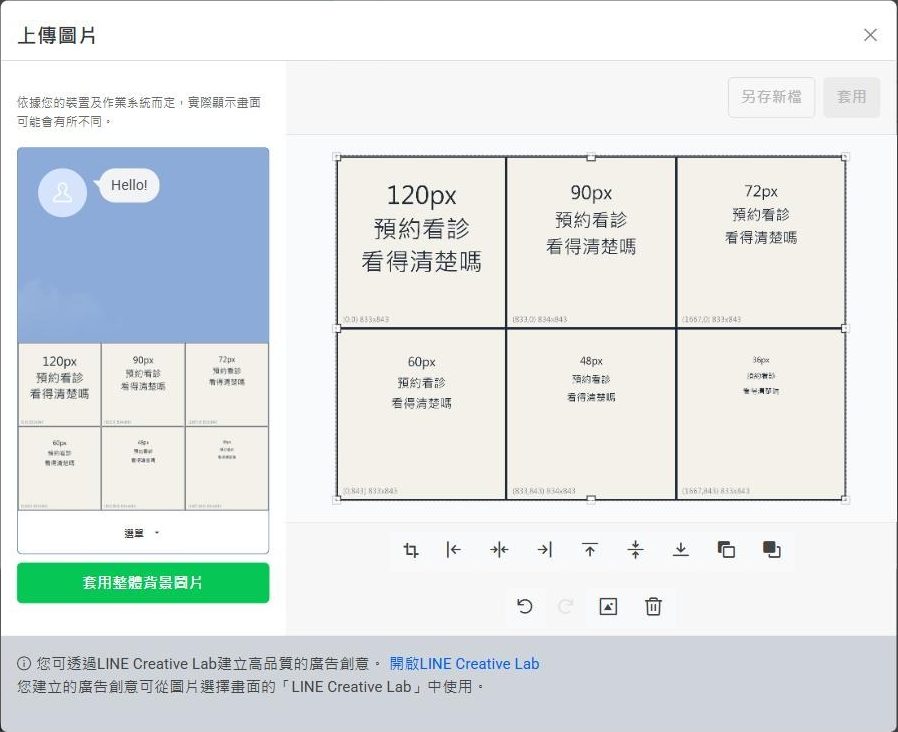
不想另外開設計軟體,也可以直接在後台做:上傳背景圖之後,後台會開一個編輯器,可以裁切、對齊,也能逐格加文字和圖片。
在後台設定圖文選單
第 1 步:建立圖文選單
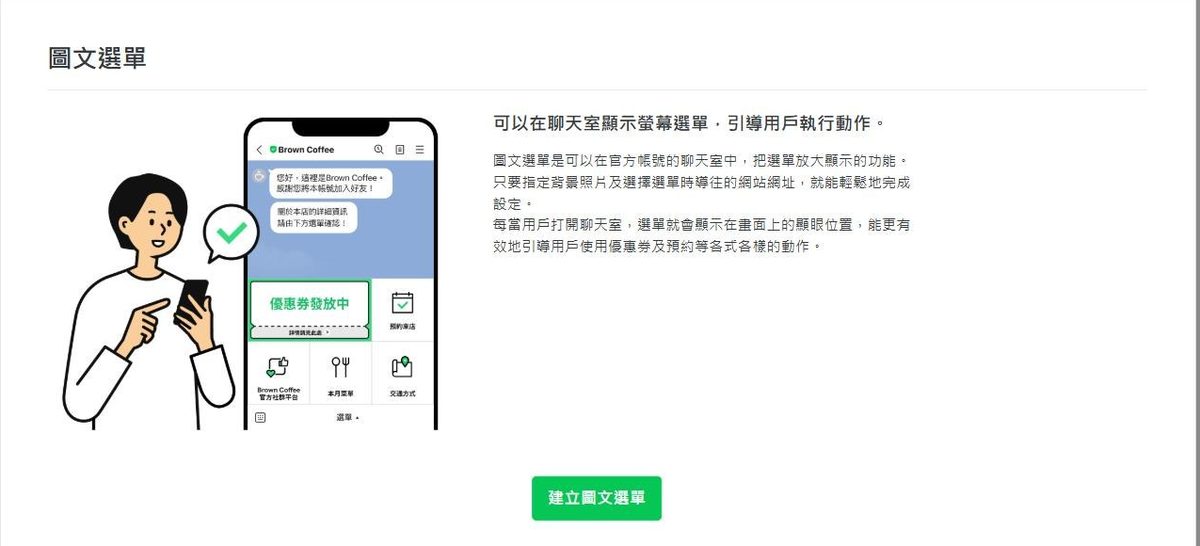
從後台左側選單的「圖文選單」進入,按「建立圖文選單」。
第 2 步:填標題與使用期間
標題最多 30 個字,只給後台管理用,客人看不到。使用期間是必填:編輯頁上預先出現的日期只是灰色的提示字,沒有實際點選填入,存檔時就會跳出「請設定使用期間」。
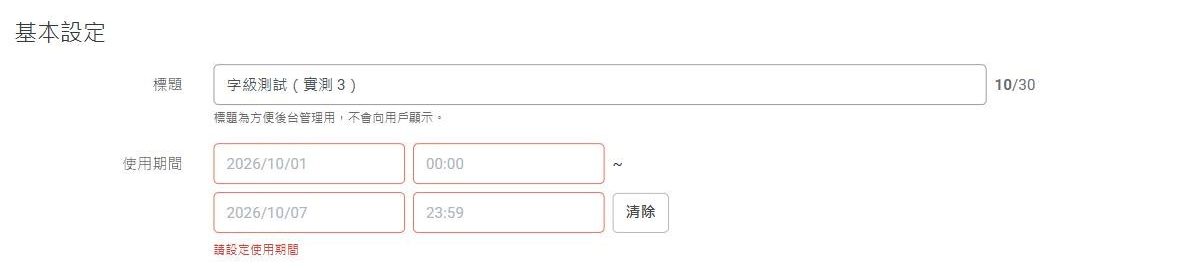
依 LINE 官方手冊,同一時間只能向客人顯示一個圖文選單;兩個選單的使用期間重疊,就無法設定。
第 3 步:選版型
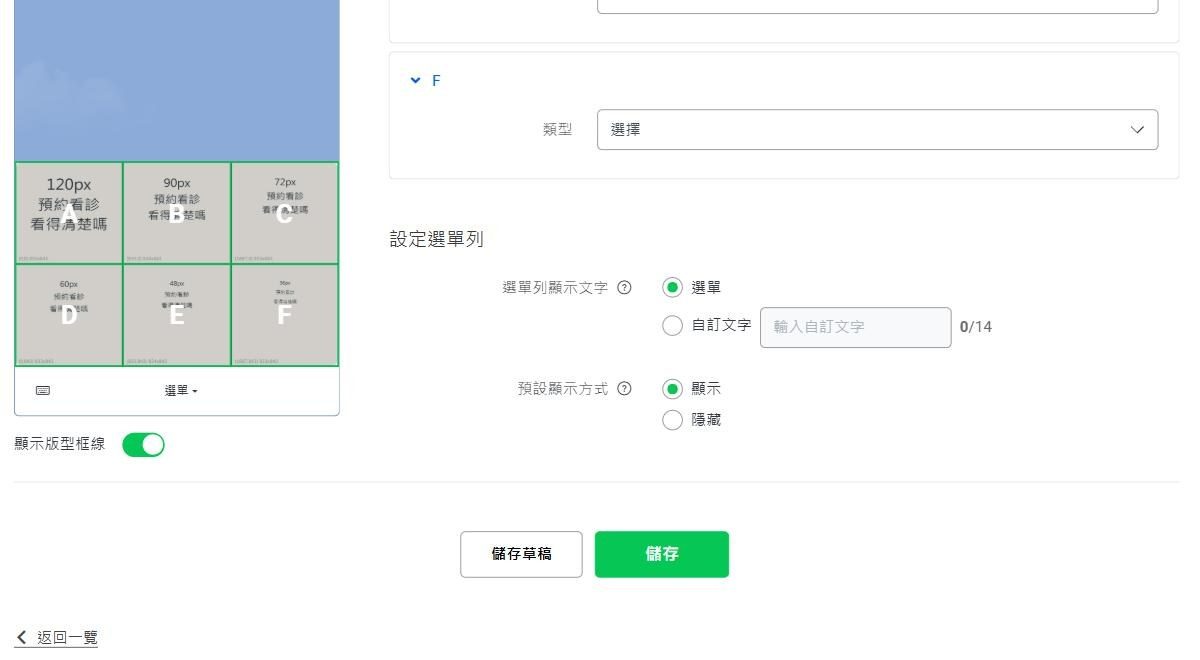
按「版型」旁邊的「選擇」,挑大型或小型的版型(見上方的版型對話框)。套用後,預覽會出現 A、B、C 這樣的格子編號,右邊每一格各有一個「類型」可以設定。
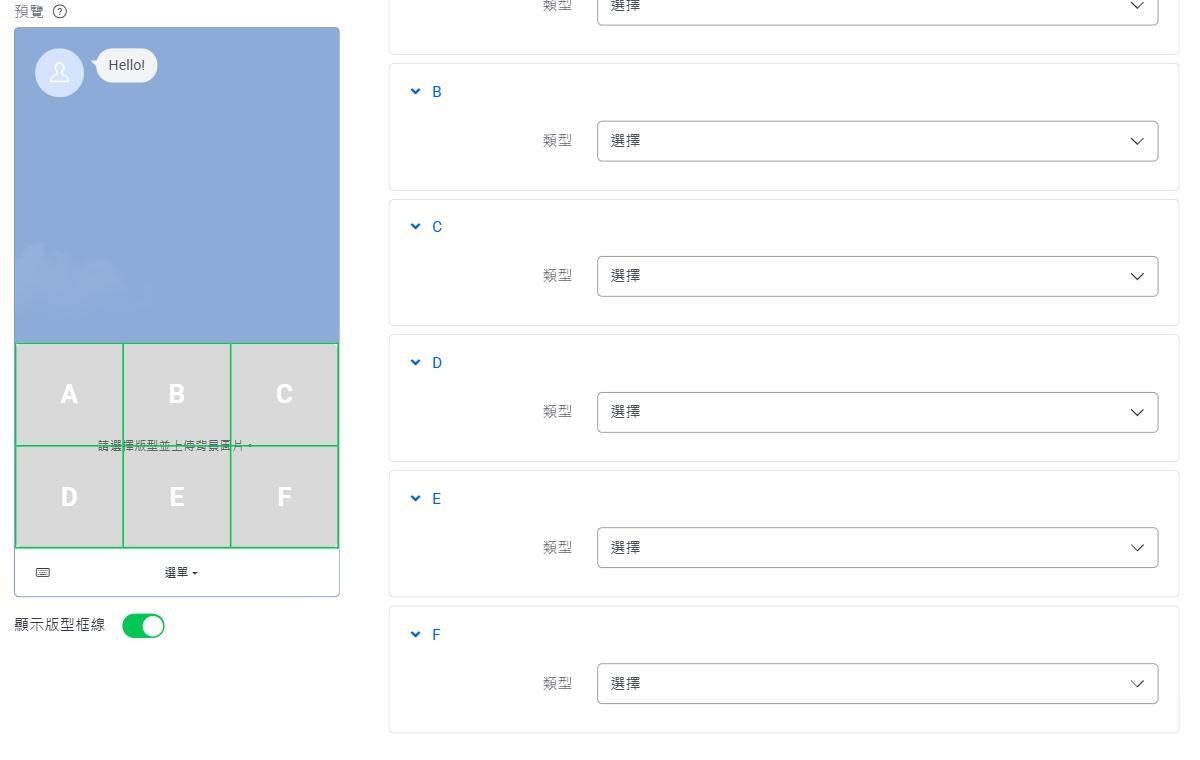
第 4 步:上傳圖片
上傳背景圖後會進入編輯器。按「套用」之前,後台會再問一次「確定套用圖片?」,並提醒套用後就無法另存新檔;要留底稿的話,先按「另存新檔」。
第 5 步:設定每一格的動作
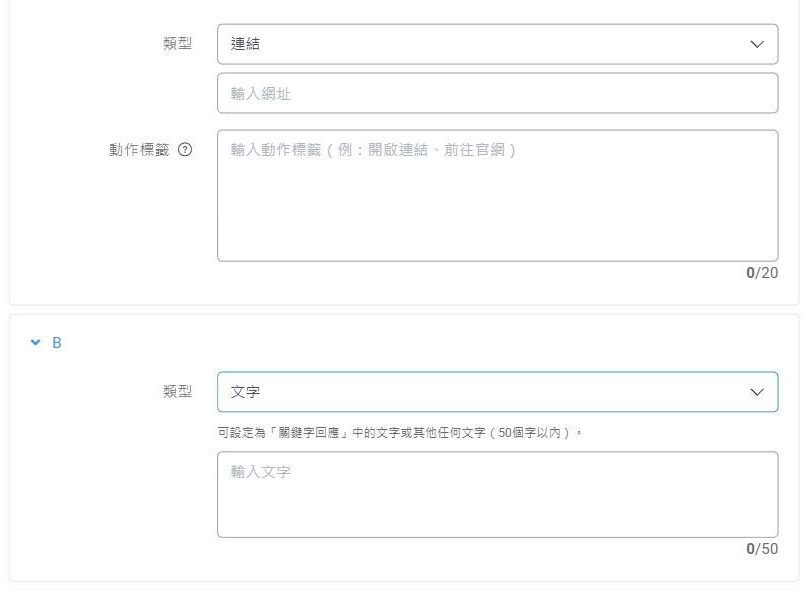
每一格的「類型」有五種:連結、優惠券、文字、集點卡、不設定。連結要填網址和「動作標籤」,標籤最多 20 個字;文字最多 50 個字,可以填「關鍵字回應」裡設定的文字,讓客人一點就觸發自動回應。
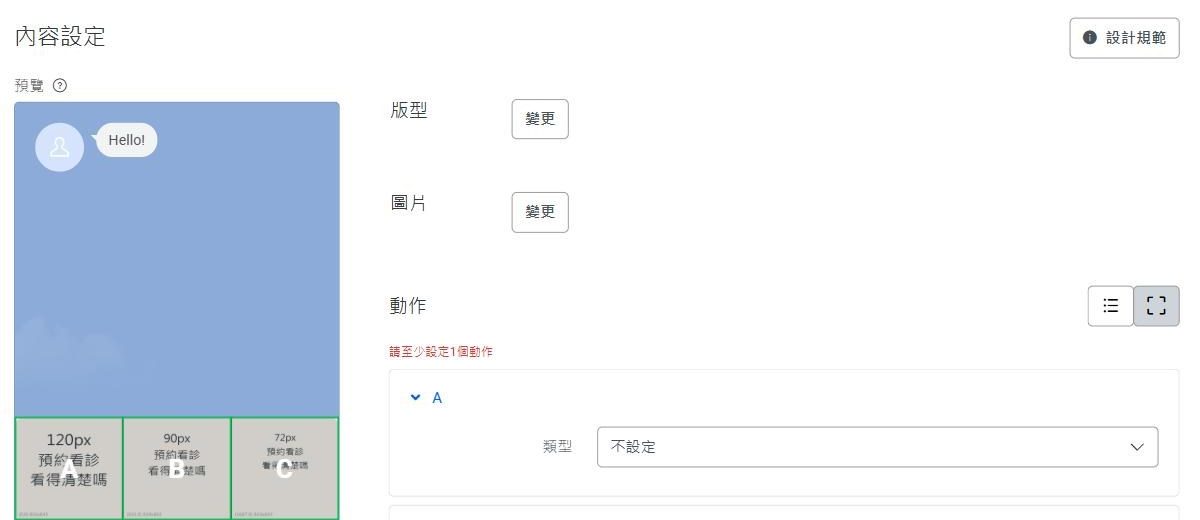
六格不能全部設成「不設定」。我們刻意試了一次,存檔時出現「請至少設定1個動作」,官方手冊也寫明不能把所有項目都設成無動作。
第 6 步:設定選單列,存檔
選單列就是聊天室最下方那條可以展開、收合選單的列。顯示文字可以用預設的「選單」,或自訂最多 14 個字;預設顯示方式可以選「顯示」或「隱藏」。
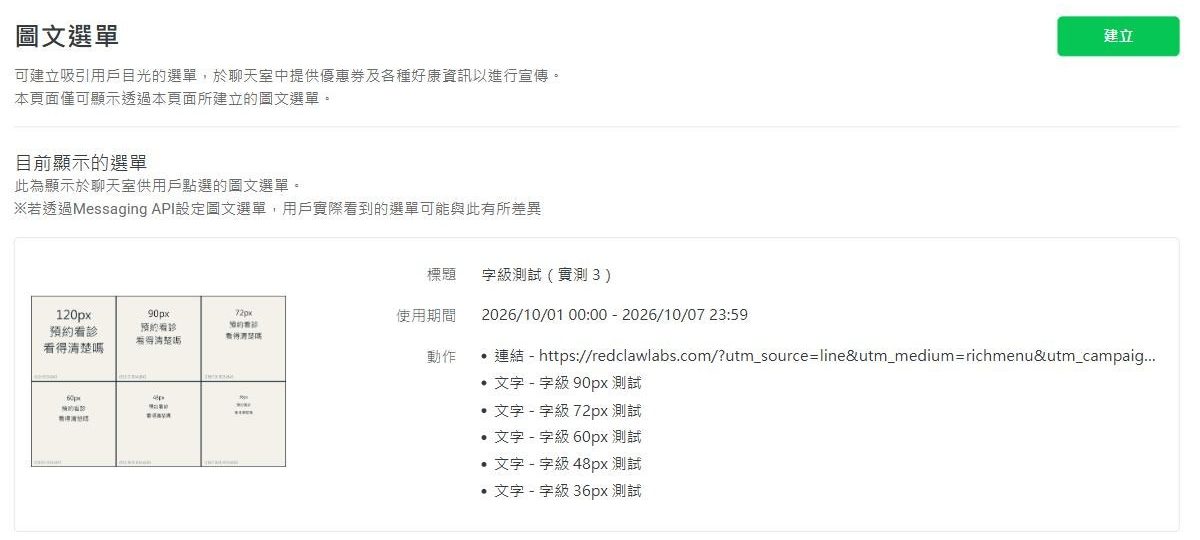
存檔後回到列表頁,上方會顯示「目前顯示的選單」,下面列出使用期間和每一格的動作。
每一格能設定的動作
| 動作 | 後台能不能設 | 說明 |
|---|---|---|
| 連結 | 可以 | 打開網址。網址可以加 UTM 參數,分辨流量來自哪一格 |
| 文字 | 可以 | 替客人送出一段文字,最多 50 字,可以觸發關鍵字自動回應 |
| 優惠券 | 可以 | 打開後台建立的優惠券 |
| 集點卡 | 可以 | 打開後台建立的集點卡 |
| 不設定 | 可以 | 點了沒有反應;六格不能全部都是 |
| postback、日期時間選擇 | 只有 Messaging API | 點擊時把資料送到你的系統,或讓客人選日期時間 |
| 切換分頁 | 只有 Messaging API | 同一個選單做成多個分頁,點上方的分頁鍵切換 |
後台做不到、要用 Messaging API 的事
LINE Developers 的圖文選單說明列出三件只有 Messaging API 做得到的事:依客人個別設定選單、在選單上用 postback 和日期時間選擇的動作,以及分頁切換。
顯示的優先順序也寫在同一頁,由高到低是:
- 用 Messaging API 替個別客人設定的選單
- 用 Messaging API 設定的預設選單
- 在後台設定的預設選單
只要有人用 API 設了預設選單,所有客人都看不到你在後台改的選單;API 只替部分客人設了個別選單的話,看不到的就是那些客人。後台的列表頁也有註記:本頁面只顯示透過本頁面建立的圖文選單,若透過 Messaging API 設定,用戶實際看到的選單可能不同。
用 API 做選單時的規格(Messaging API 參考文件):圖片是 JPEG 或 PNG,寬 800 到 2500 px、高至少 250 px、寬高比至少 1.45、檔案 1 MB 以內;每個選單最多 20 個區塊,每個帳號最多 1,000 個選單,選單列文字最多 14 個字。
API 的每個區塊要自己指定座標(bounds)。如果照著後台的大型六格版型,在 2500 × 1686 的圖上平均切三欄兩列,座標是:
| 格子 | x | y | width | height |
|---|---|---|---|---|
| 上排左 | 0 | 0 | 833 | 843 |
| 上排中 | 833 | 0 | 834 | 843 |
| 上排右 | 1667 | 0 | 833 | 843 |
| 下排左 | 0 | 843 | 833 | 843 |
| 下排中 | 833 | 843 | 834 | 843 |
| 下排右 | 1667 | 843 | 833 | 843 |
2500 除以 3 除不盡,我們把多出來的 1 px 給中間那欄,三欄加起來剛好 2500。小型 2500 × 843 平均切三格時,x 與寬度相同,y 都是 0、高度都是 843。
設了卻沒出現:五個排查點
| 狀況 | 原因 | 怎麼處理 |
|---|---|---|
| 存好了,手機上卻沒出現 | 現在不在使用期間內 | 檢查使用期間;同一時間只能顯示一個選單 |
| 改了選單,客人看到的還是舊的 | 後台設定的選單要等客人重新進入聊天室才會更新,也可能受網路狀況影響而延遲 | 退出聊天室再進來(LINE 說明中心) |
| 電腦上的 LINE 看不到 | Windows、macOS 版的 LINE 本來就不顯示圖文選單 | 用手機看 |
| 後台設的選單完全不出現 | 有人用 Messaging API 設過選單,API 的優先順序比後台高 | 問負責串接系統的人 |
| 存不了檔 | 沒填使用期間、六格全設「不設定」,或使用期間跟別的選單重疊 | 照錯誤訊息修正 |
第二列的說法出自 LINE 官方帳號說明中心;用 API 設定的預設選單,LINE Developers 的文件寫的是重新開啟聊天室後生效,最多可能要等約 1 分鐘。電腦版不顯示圖文選單,也是 LINE Developers 文件寫的。
怎麼知道選單有沒有人點
後台的「分析」裡,「聊天室相關」底下有「圖文選單」一項,可以看選單的數據。如果某一格是連到網站,網址加上 UTM 參數,客人點進網站之後,就能在 GA4 這類工具裡分出是哪一格帶來的流量。網站端的追蹤怎麼設,學院的中階課程從 GTM、GA4 到 Meta 像素有完整做法。
常見問題
LINE 圖文選單的尺寸是多少?
大型是 2500 × 1686、1200 × 810、800 × 540,小型是 2500 × 843、1200 × 405、800 × 270,單位是 px。後台的設計規範建議用寬 1200 的 Medium 尺寸。
圖文選單可以放幾格?
後台的版型,大型最多 6 格、小型最多 3 格。用 Messaging API 自己切的話,每個選單最多 20 個區塊。
為什麼我設定的圖文選單沒有出現?
最常見的是不在使用期間內、客人還沒重新進入聊天室,或是在電腦版 LINE 上看。如果帳號有人用 Messaging API 設過選單,API 的選單會優先顯示。
可以讓不同客人看到不同的選單嗎?
後台做不到。依客人個別設定選單,只有 Messaging API 做得到。
圖文選單要錢嗎?
不用另外付費。我們的測試帳號是免費的輕用量方案,可以直接建立圖文選單。
電腦版 LINE 看得到圖文選單嗎?
看不到。LINE Developers 的文件寫明,Windows 和 macOS 版的 LINE 不顯示圖文選單。
參考資料
- LINE Biz-Solutions 管理後台手冊:圖文選單(2026-10-01 查閱)
- LINE Biz-Solutions:下載專區(2026-10-01 查閱)
- LINE 官方帳號說明中心:圖文選單未在指定時間顯示(2026-10-01 查閱)
- LINE Developers:Rich menus overview(2026-10-01 查閱)
- LINE Developers:Messaging API reference:Rich menu(2026-10-01 查閱)