公開教學 · 教學 · 發佈 2026-10-01 · 約 11 分鐘 · Eric Yu
LINE 官方帳號教學:開好之後,第一個月要設定與經營的事
LINE 官方帳號開好之後,日常經營可以拆成五件事:讓人加好友、回訊息、群發、分眾、看數據。這篇用 2026 年 10 月的後台畫面,整理每件事怎麼做、限制在哪,並附上我們實測加好友連結帶參數的結果。
重點
- 新帳號預設聊天關閉、歡迎訊息與自動回應開啟,客人傳什麼都只會收到「感謝您的訊息!」;要一對一回覆,得先到「回應設定」打開聊天。
- 群發的則數是「目標好友數 × 群發次數」,歡迎訊息、自動回應和一對一聊天不計入;系統用日本時區計算,台灣時間 23:00 之後送出的算到隔天。
- 「設定加入好友管道」可以替每支廣告、每張海報產生專屬連結,在分析頁分開看各管道加了多少好友;管道建立後不能編輯或刪除。
- 我們 2026 年 10 月實測:在加好友短網址後面加上 UTM 或 fbclid,轉址後參數全部消失。LINE 後台看得到管道,Meta 看不到是哪支廣告帶來的好友。
LINE 官方帳號開好之後,日常經營可以拆成五件事:讓人加好友、回訊息、群發、分眾、看數據。這篇照開好帳號後的順序一件一件講,每件事都附上 2026 年 10 月 1 日我們在自己的測試帳號上截的後台畫面,以及官方寫明的限制。還沒開帳號的話,先看申請篇。
後台在哪
電腦版後台的網址是 manager.line.biz,用建立帳號時的 LINE 帳號或商用帳號登入。這篇的操作都以電腦版為準。
上方的分頁是主頁、分析、聊天、商業簡介、LINE VOOM、擴充功能、開店幫手、OA Plus,「設定」在右上角。在「主頁」左側的選單裡,第一個月會用到的大概是這些:
| 左側選單 | 裡面有什麼 |
|---|---|
| 群發訊息 | 訊息一覽、建立新訊息、廣告活動 |
| 自動回應 | 自動回應訊息、AI 聊天機器人(β) |
| 聊天室相關 | 加入好友的歡迎訊息、圖文選單 |
| 推廣相關 | 優惠券、集點卡等 |
| 受眾 | 依加入管道、看過或點過某則訊息等條件建立名單,群發時指定 |
| 增加好友工具、加好友廣告 | 各種讓人加好友的方法 |
開好先做的三個設定
歡迎訊息
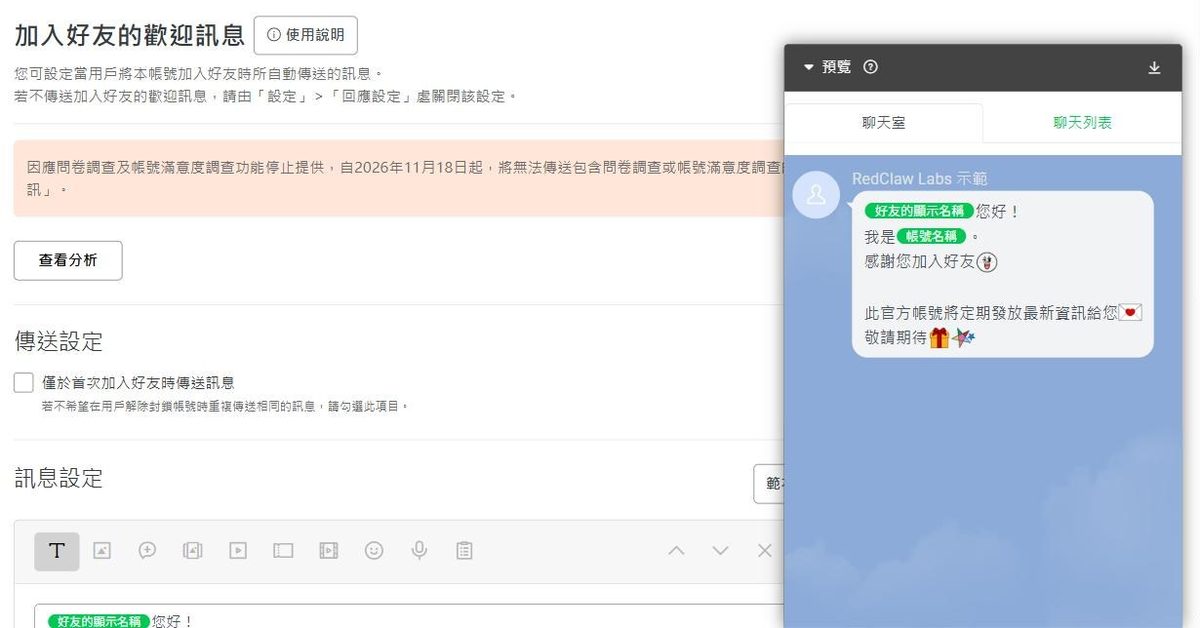
客人加你好友時,系統會自動送出「加入好友的歡迎訊息」,這一則不計入群發則數。後台有加入好友、優惠券、傳訊預約、聯絡我們幾種範本,內容裡可以插入「好友的顯示名稱」和「帳號名稱」。
傳送設定裡有一個「僅於首次加入好友時傳送訊息」:勾了之後,客人封鎖再解除封鎖時,不會重複收到同一則。
自動回應與聊天
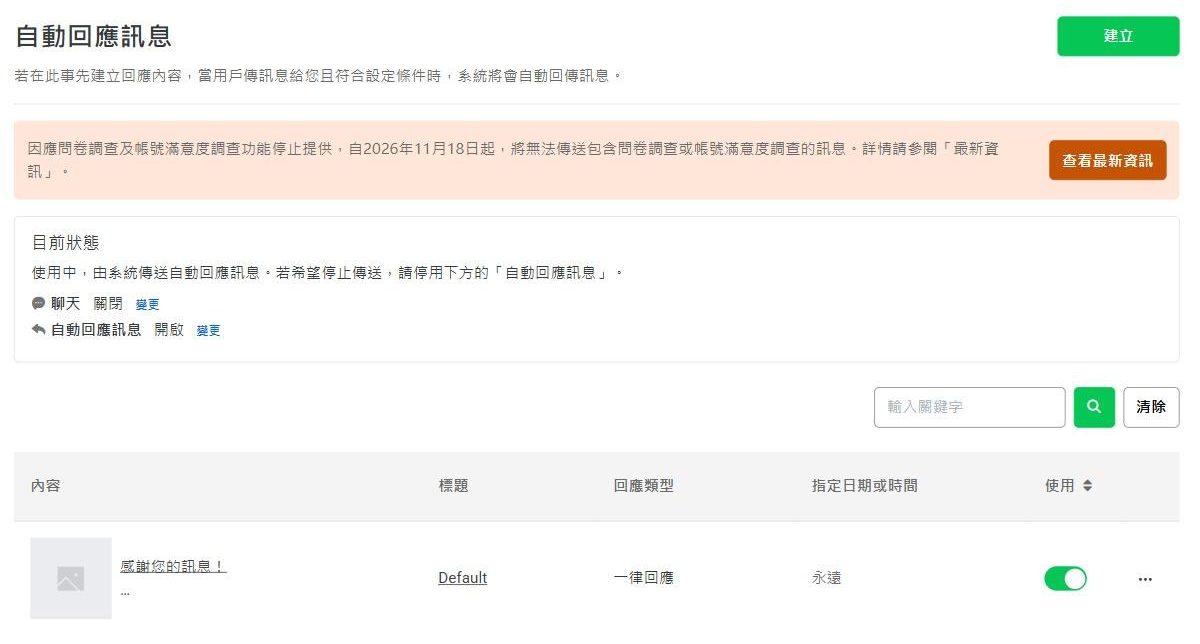
我們 2026 年 10 月 1 日新開的帳號,自動回應預設是開的,內容是「感謝您的訊息!」,對每一則訊息都回,期間是永遠;聊天功能則預設關閉。客人傳什麼都只會收到這一句,你在後台也沒有聊天室可以回覆。
要一對一回覆客人,到「設定」>「回應設定」把「聊天」打開。要依問題回不同內容,就在「自動回應訊息」建立關鍵字回應,例如客人傳來的訊息裡有「營業時間」,就自動回營業時間。一對一聊天和自動回應都不計入群發則數。
圖文選單
就是聊天室下方那塊可以點的選單。尺寸、版型與設定步驟另外整理在圖文選單篇,設定時記得「使用期間」必填,而且至少要有一格設定動作。
好友從哪裡來
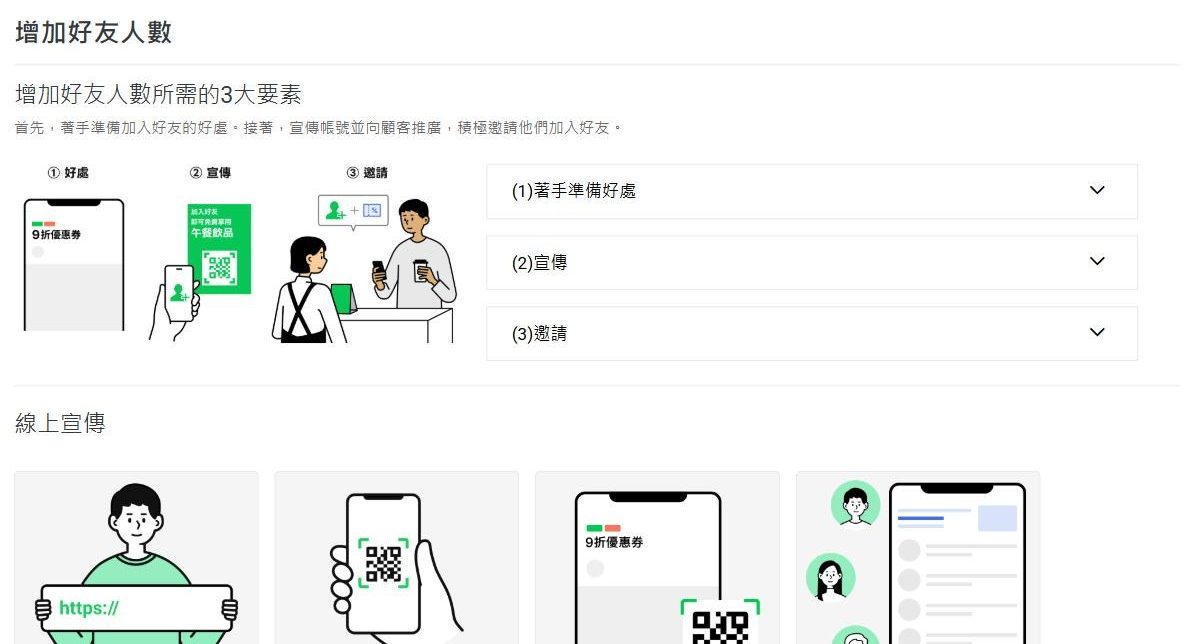
後台的「增加好友工具」頁,上方先講增加好友的三個要素:好處、宣傳、邀請,下方是一張張工具卡,例如加好友網址、QR code、附 QR code 的優惠券。依官方手冊,網址和「加入好友」按鍵可以放在官網或社群,QR code 可以放在門市,客人領優惠券或集點卡時也能順便加好友。
加好友廣告是在 LINE 裡投放、讓人直接加你好友的廣告。依 LINE 官方帳號說明中心,只有完成認證、業種在開放範圍內、並使用線上付款的帳號能投放,而且只能在電腦版後台設定;每則廣告的總預算上限是 50,000 元,當月加總超過 50,000 元時會暫停刊登,到下個月重新計算;費用在客人點擊「加入好友」鍵之後才計算。
設定加入好友管道:每個來源一條連結
這是追蹤好友來源最實用的原生功能。到「增加好友工具」>「設定加入好友管道」,填三個欄位:管道(必填)、來源、活動,各最多 50 個字。後台的範例是管道填「官網」或「2號店」、來源填「網頁主橫幅」或「收銀台旁」、活動填「夏日特價」。我們測試時填的是 Meta 廣告、落地頁按鈕、實測 1。
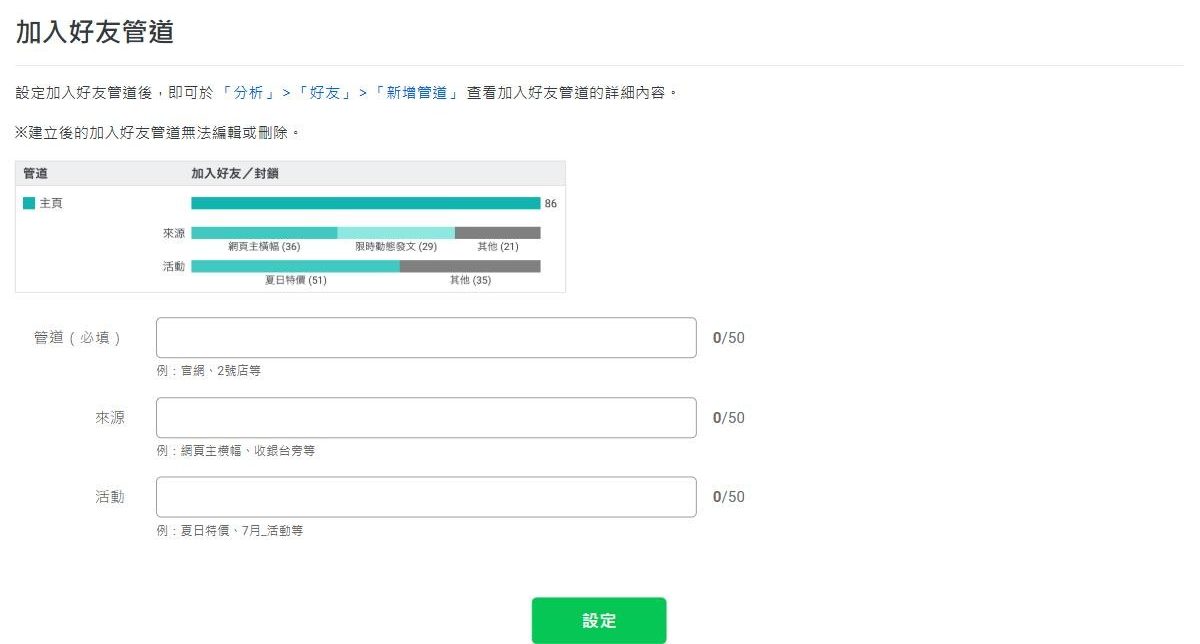
按「設定」之後,系統會產生這個管道專屬的短網址(lin.ee 開頭)、兩款 QR code、可以貼在網站上的 HTML 標籤和加入好友按鍵。
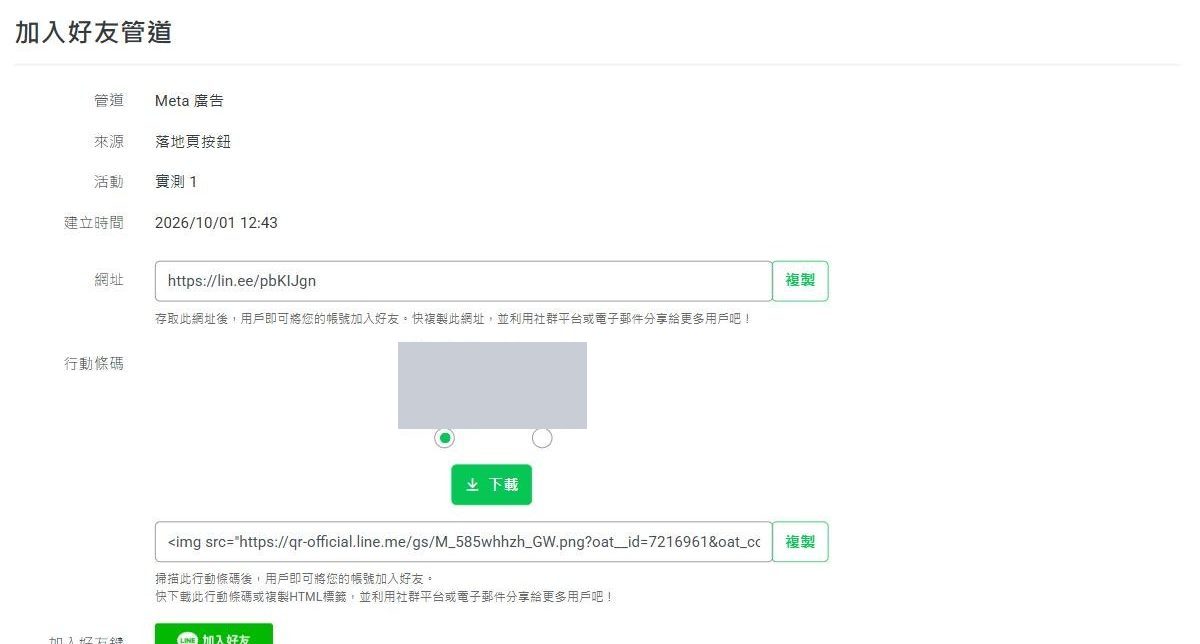
有兩件事要先知道。第一,管道建立後無法編輯或刪除,命名要先想好。第二,我們的測試帳號沒有認證,一樣能建立管道。
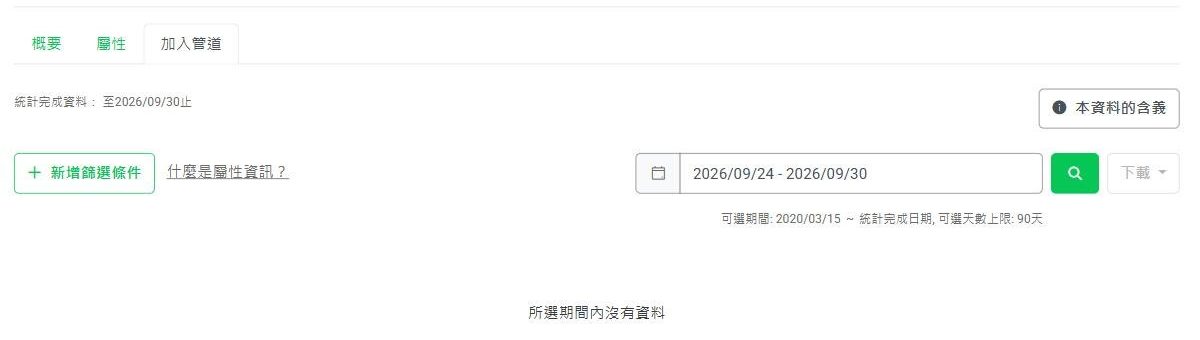
各管道的數據在「分析」>「好友」的「加入管道」分頁。我們看到的畫面寫著統計完成到前一天為止,一次最多可以選 90 天。每支廣告、每張海報各用一條管道連結,之後才分得出哪個來源真的帶來好友。
後台看得到管道,Meta 看不到
加入好友管道解決的是「LINE 後台看得到好友從哪個管道來」。如果你用 Meta 廣告把人導去加 LINE,還有另一個問題:Meta 那邊看不到是哪一次廣告點擊帶來了好友。
我們 2026 年 10 月 1 日用測試帳號實測:在管道短網址後面加上廣告常用的參數(UTM 和 fbclid),看 LINE 怎麼轉址。指令和結果如下,帳號 ID 和代碼換成了示意:
$ curl -sI "https://lin.ee/管道短碼" | grep -i location
Location: https://line.me/R/ti/p/@帳號ID?oat__id=管道編號

$ curl -sI "https://lin.ee/管道短碼?utm_source=test&fbclid=test123" | grep -i location
Location: https://line.me/R/ti/p/@帳號ID?oat__id=管道編號
兩次轉到的網址完全一樣。我們加的 utm_source 和 fbclid,在 LINE 的伺服器轉址時就被丟掉了,LINE 只留下自己記管道用的 oat__id。你可以拿自己的管道連結照著跑一次。
如果帳號有串 Messaging API,客人加好友後,LINE 送到你系統的加入好友事件(follow event)裡,除了每種事件都有的時間、用戶 ID 等共通欄位,只多了回覆用的 token 和「是不是解除封鎖」,沒有任何欄位看得出客人從哪個管道或廣告來(Messaging API 參考文件)。
結果就是:LINE 後台看得到「Meta 廣告這個管道加了幾個好友」,但 Meta 不知道是哪一次點擊帶來了好友,廣告系統就少了「哪支廣告帶來好友」這個訊號。要把這一段接回去,得在中間多一個你能控制的頁面,先記下廣告點擊的資訊,再引導客人加好友,把結果回傳給 Meta。完整做法在高階第 2 章〈LINE LIFF 歸因串接〉。
群發:則數怎麼算、哪些不算錢
依 LINE 官方的產品說明,每月訊息數=目標好友數量 × 每月群發次數。群發訊息、分眾訊息和 API 送出的訊息都照這個算;一對一聊天、自動回應、加入好友的歡迎訊息、Messaging API 的 Reply API 和 LINE VOOM 貼文不計入。系統用日本時區(GMT+9)計算,台灣時間 23:00 之後送出的訊息會算到隔天。
舉例:有 1,000 位好友、每週群發一次,一個月 4 次就是 4,000 則,超過中用量的 3,000 則。中用量不能加購訊息,所以不是升級高用量,就是減少發送對象或次數。各方案的月費與 2026 年 11 月 1 日起的新價格,整理在申請篇。
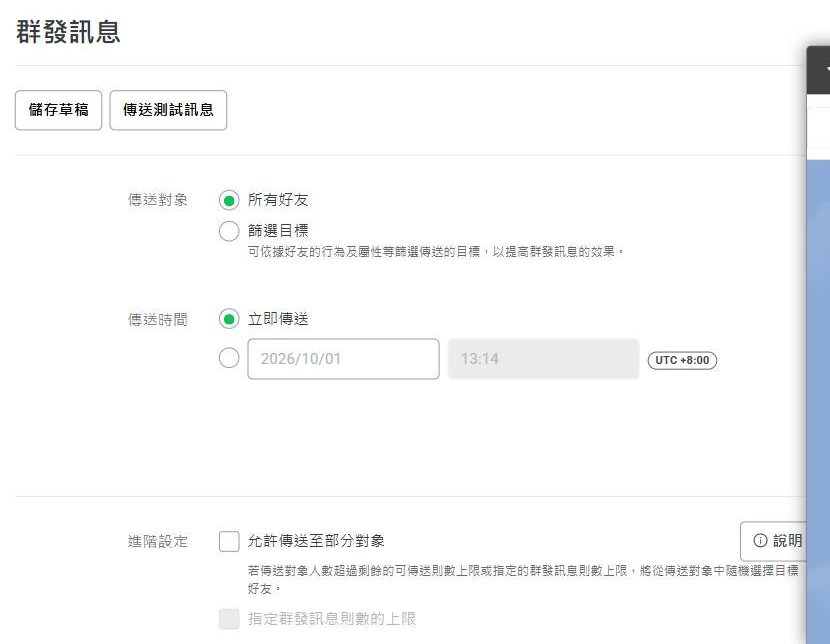
建立群發訊息時,傳送對象可以選所有好友,或依好友的行為與屬性篩選;傳送時間可以立即或預約。進階設定裡有一個「允許傳送至部分對象」:傳送對象超過剩餘的可傳送則數,或超過你指定的則數上限時,系統會從對象中隨機挑選好友發送。第一次發之前,可以先用「傳送測試訊息」看實際效果。
分眾
群發時選「篩選目標」,就能依好友的行為和屬性縮小傳送對象,也少用一點則數。
更準的做法是用「受眾」。依官方手冊,每條加入好友管道帶進來的好友都能建成一份受眾(受眾類型選「加入管道受眾」);依產品頁,某則訊息曾完整出現在畫面上、或點過那則訊息的好友,也能挑出來再發一次。例如只對掃了門市海報 QR code 加進來的人發一則到店優惠,其他人不打擾。
需要自動貼標籤之類更細的分眾,後台上方有「OA Plus」:LINE 官方的進階經營平台,依官方產品頁,付費方案的帳號可以免費啟用。
讓同事一起管理
「設定」>「權限管理」可以新增成員,方式是發行一個邀請網址,分享給對方。權限分四種:
| 能做的事 | 誰可以 |
|---|---|
| 建立群發訊息與貼文、瀏覽與傳送聊天訊息、變更帳號設定 | 四種都可以 |
| 傳送群發訊息、張貼到 LINE VOOM | 「操作人員(無傳訊權限)」以外都可以 |
| 瀏覽分析 | 「操作人員(無瀏覽分析權限)」以外都可以 |
| 管理付費服務項目及付款方式、管理帳號成員 | 只有管理員 |
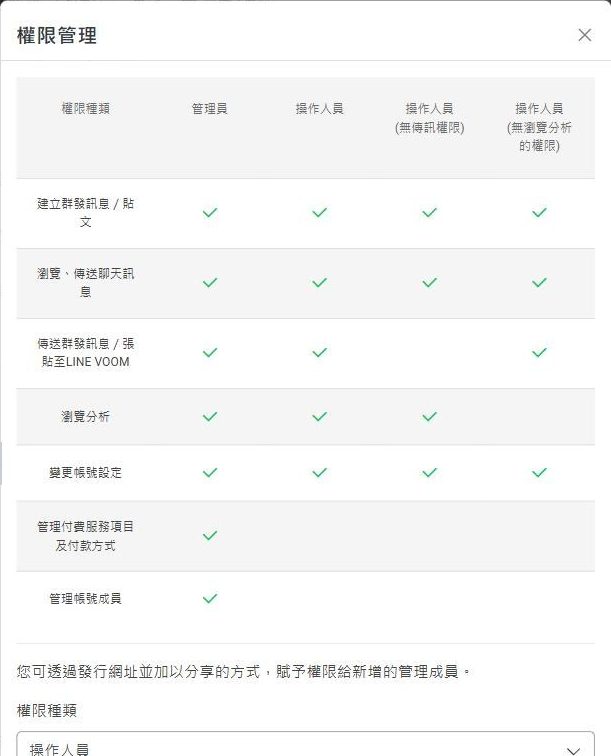
要讓外包小編寫好群發、由你確認後再送,可以給「操作人員(無傳訊權限)」:能建立群發訊息,但不能送出。
看數據
「分析」>「好友」可以看加入好友、目標好友數和封鎖,並跟前一天、7 天前、30 天前比較;下面有概要、屬性、加入管道三個分頁,選好日期區間後可以按「下載」存成檔案。左側還能切到訊息則數、群發訊息、歡迎訊息、圖文選單、聊天等項目的分析。
刪除帳號前要知道的事
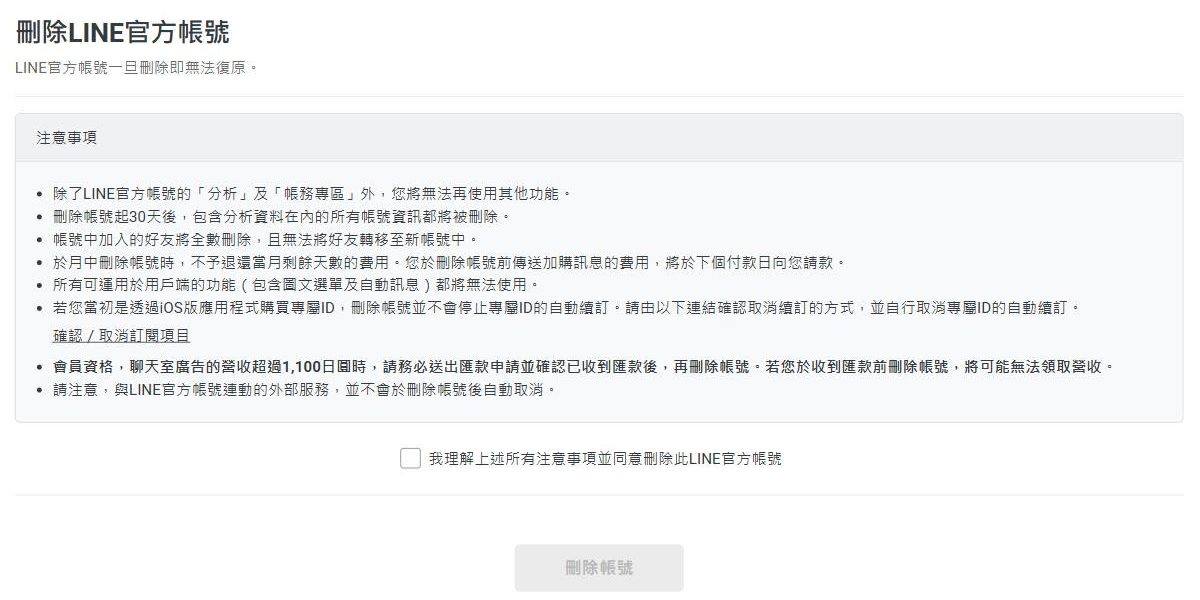
LINE 官方帳號一旦刪除就無法復原。「設定」>「刪除帳號」頁面列了幾條注意事項:
- 刪除後只剩「分析」和「帳務專區」能用。
- 刪除 30 天後,包含分析資料在內的所有帳號資訊都會刪除。
- 好友會全數刪除,而且無法轉移到新帳號。
- 月中刪除,不退當月剩餘天數的費用;刪除前發的加購訊息,費用會在下個付款日請款。
- 圖文選單和自動訊息都會停止。
- 在 iOS App 購買的專屬 ID,刪帳號後仍會自動續訂,要自己取消。
- 跟帳號連動的外部服務不會自動取消。
要勾選「我理解上述所有注意事項並同意刪除此LINE官方帳號」,「刪除帳號」按鈕才按得下去。
第一個月的經營清單
- 第 1 週:改歡迎訊息,決定聊天要不要開,設圖文選單(記得填使用期間)。
- 第 2 週:替每個宣傳管道建一條加入好友管道,把海報、廣告上的連結和 QR code 換成管道專屬的。
- 第 3 週:用「好友數 × 群發次數」算每月要用幾則,決定方案;第一次群發前先傳送測試訊息。
- 第 4 週:到「分析」看各管道各加了多少好友,把沒帶來好友的管道換掉。
常見問題
LINE 官方帳號可以用電腦管理嗎?
可以。電腦版後台是 manager.line.biz,用建立帳號時的 LINE 帳號或商用帳號登入。要注意的是,電腦版的 LINE 聊天軟體不會顯示圖文選單,檢查選單要用手機看。
一個月可以群發幾則訊息?
看方案:輕用量每月 200 則免費、中用量 3,000 則、高用量 6,000 則,只有高用量能加購。則數的算法是目標好友數 × 群發次數,歡迎訊息、自動回應和一對一聊天不計入。
怎麼知道好友是從哪裡加進來的?
用「設定加入好友管道」替每個來源建一條專屬連結,再到「分析」>「好友」的「加入管道」分頁看。不過這些數字只在 LINE 後台看得到,Meta 那邊不知道是哪支廣告帶來的好友。
加入好友管道建錯了可以刪掉嗎?
不行。後台寫明,建立後的加入好友管道無法編輯或刪除,只能另外建一條新的。
可以讓同事一起管理官方帳號嗎?
可以。到「設定」>「權限管理」發行邀請網址,權限分管理員、操作人員、操作人員(無傳訊權限)、操作人員(無瀏覽分析權限)四種。
刪除官方帳號後,好友會怎樣?
好友會全數刪除,無法轉移到新帳號;刪除 30 天後,包含分析資料在內的帳號資訊也會刪除。
參考資料
- LINE Biz-Solutions:LINE 官方帳號產品說明(訊息則數計算方式,2026-10-01 查閱)
- LINE Biz-Solutions 管理後台手冊:加入好友(2026-10-01 查閱)
- LINE 官方帳號說明中心:加好友廣告(2026-10-01 查閱)
- LINE Developers:Messaging API reference:Follow event(2026-10-01 查閱)